


iPhone memang dikenal kuat soal privasi, tapi masih butuh tindakan sederhana dari kamu untuk benar-benar melindungi data.
Pada bagian ini, kamu akan mendapatkan gambaran singkat tentang tiga langkah krusial yang bisa langsung aktifkan lewat pengaturan. Fokusnya mencegah pembobolan akun, celah dari aplikasi yang belum diperbarui, dan serangan fisik saat pengisian daya.
Setiap langkah disertai jalur menu yang jelas sehingga kamu tidak perlu menebak-nebak. Selain itu, artikel ini menyentuh kebiasaan tambahan—seperti sembunyikan pratinjau notifikasi, nonaktifkan berbagi analytics, dan gunakan VPN di Wi‑Fi publik—agar perlindungan harian lebih kuat.
Siap praktek? Ikuti panduan singkat berikut dan amankan akun, sandi, serta data pribadi tanpa alat tambahan.
Memahami Risiko dan Niat Pencarian: Kenapa Setting Aman di iPhone Itu Genting Saat Ini
Sekarang banyak serangan menargetkan data pribadi lewat akun dan lokasi — jadi kamu perlu tahu risiko utamanya.
Apa yang sering disasar? Pelaku biasanya membidik pembajakan akun Apple ID, pemantauan lokasi real-time, dan pengumpulan berlebih oleh aplikasi.
Meski sistem iPhone punya sandbox dan kontrol izin, phishing dan malware tetap mengintai. Metadata foto juga bisa bocorkan alamat jika kamu bagikan tanpa mematikan photos data.
Apa yang artikel ini bantu
Artikel ini memberi panduan praktis dan singkat. Kamu akan dapat langkah untuk atur izin per kamera, mikrofon, foto, kontak, dan lokasi.
Kamu juga belajar matikan Significant Locations serta gunakan fitur hide email saat daftar layanan. Dengan begitu, pengguna bisa kurangi eksposur saat browsing dan pakai perangkat sehari-hari.
- Ringkas: tiap langkah mudah dipraktikkan.
- Terarah: kontrol izin dan fitur yang mengurangi risiko.
- Relevan: fokus pada perlindungan data dan privasi.
Setting Aman iOS: Tiga Pengaturan Wajib yang Harus Kamu Aktifkan Hari Ini

Aktifkan tiga fitur ini sekarang untuk mencegah akses tak sah ke akun, sistem, dan data perangkat. Semua langkah cepat dan tersedia di pengaturan bawaan, jadi kamu bisa melakukannya tanpa aplikasi tambahan.
Autentikasi dua faktor (2FA) untuk Apple ID
Masuk ke Settings → Password & Security → Turn On Two-Factor Authentication. Dengan two-factor authentication, login akun butuh kode kedua yang dikirim ke perangkat atau nomor tepercaya.
Pembaruan otomatis iOS dan aplikasi dari App Store
Nyalakan auto-update di Settings → General → Software Update → Automatic Updates dan App Updates di Settings → App Store. Pembaharuan otomatis memastikan patch keamanan dan software update segera terpasang.
Mode USB terbatas untuk cegah “juice-jacking”
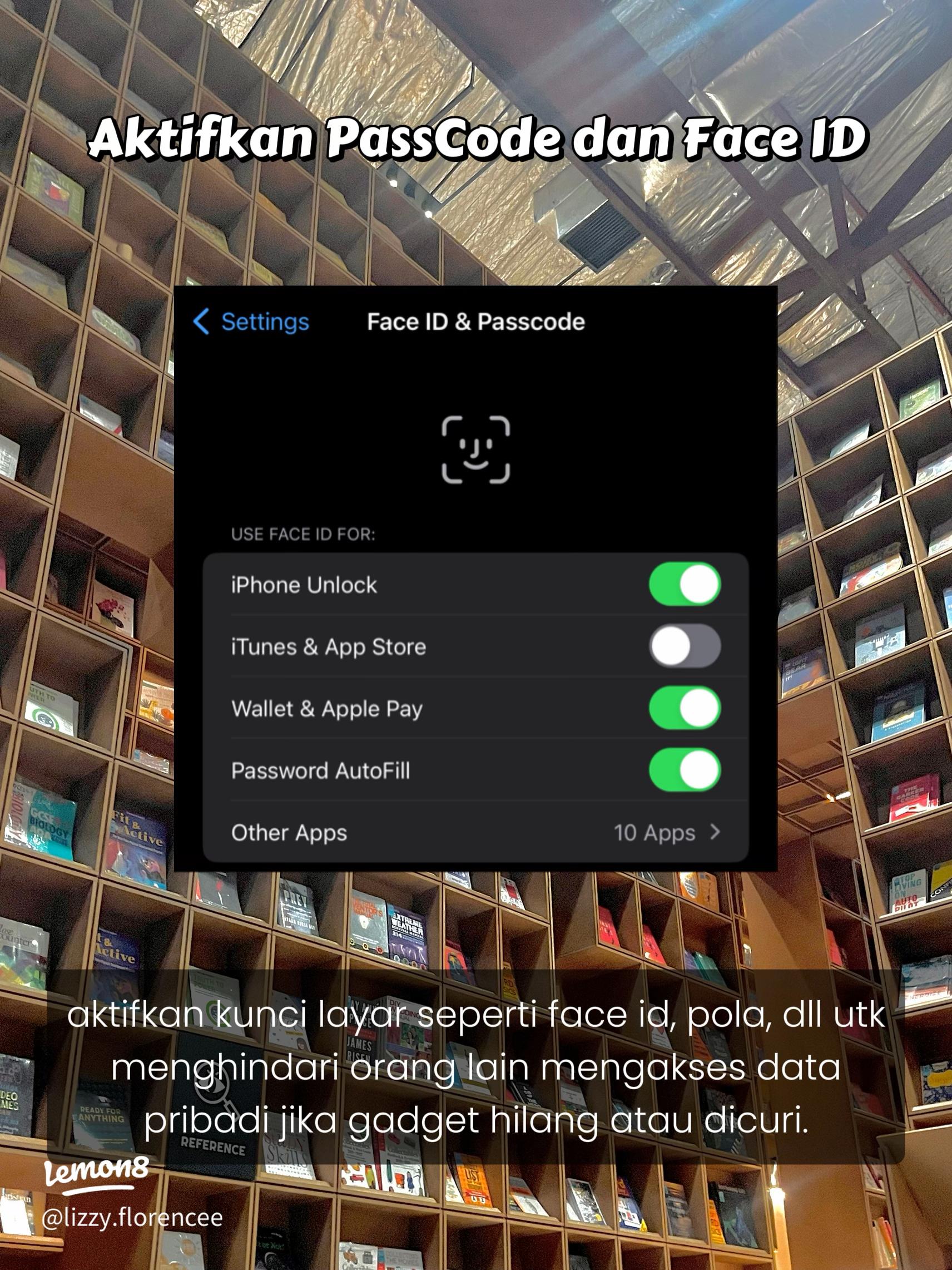
Matikan USB Accessories lewat Settings → Face ID/Touch ID & Passcode → USB Accessories: Off. Langkah ini memblokir akses data dari perangkat USB saat iPhone terkunci.
- Gunakan Face ID atau Touch ID untuk autentikasi yang cepat dan aman.
- Pastikan passcode kuat karena 2FA dan proteksi USB tetap bergantung pada kunci perangkat.
- Semua setelan ini bisa aktif dalam hitungan menit dan menjadi baseline keamanan harian.
| Fitur | Lokasi Pengaturan | Fungsi | Mengurangi Risiko |
|---|---|---|---|
| Two-Factor Authentication | Password & Security | Menambah verifikasi kode saat login | Pencurian akun |
| Automatic Updates | General → Software Update / App Store | Instal patch keamanan otomatis | Eksploitasi bug |
| USB Restricted Mode | Face ID/Touch ID & Passcode | Blokir akses USB saat terkunci | Juice-jacking / akses fisik |
Aktifkan Autentikasi Dua Faktor: Tambahkan Lapisan Keamanan ke Akun Apple-mu
Two-factor authentication memberi proteksi tambahan sehingga akun tidak cukup hanya dilindungi sandi. Jika sandi bocor, penyerang tetap membutuhkan kode dari nomor atau perangkat tepercaya untuk masuk.
Langkah cepatnya mudah dan selesai dalam beberapa menit. Buka Settings, ketuk nama kamu, lalu pilih Password & Security dan aktifkan two-factor authentication. Ikuti petunjuk yang muncul dan masukkan nomor telepon tepercaya untuk menerima kode verifikasi.
Tips pemulihan dan opsi penting
- Simpan recovery key secara offline di tempat aman, atau tetapkan recovery contact jika tersedia.
- Pastikan email pemulihan aktif agar proses reset berjalan mulus.
- Gunakan passcode perangkat yang kuat agar kode verifikasi tidak dapat diambil orang lain dari iPhone.
- Periksa daftar perangkat tepercaya dan cabut yang tidak dikenal untuk batasi risiko akses ke data.
| Tujuan | Langkah | Manfaat |
|---|---|---|
| Aktifkan 2FA | Settings → nama → Password & Security → Turn On Two-Factor Authentication | Mencegah login tanpa kode |
| Opsi pemulihan | Simpan recovery key / recovery contact / email aktif | Memulihkan akses saat lupa sandi |
| Perangkat tepercaya | Tambahkan nomor & cek device list | Batasi perangkat yang bisa menerima kode |
Nyalakan Pembaruan Otomatis iOS dan Aplikasi untuk Tutup Celah Keamanan

Menjaga sistem dan aplikasi tetap up-to-date mengurangi peluang malware mengeksploitasi kelemahan.
Aktifkan Automatic Updates agar perangkat mengunduh dan memasang software update tanpa repot. Ini langkah kecil yang menutup bug dan celah yang sering dipakai pelaku jahat.
Langkah cepat untuk mengaktifkan
- Buka Settings → General → Software Update, lalu nyalakan Automatic Updates agar sistem mengunduh dan memasang pembaruan otomatis.
- Masuk ke Settings → App Store dan aktifkan App Updates supaya semua aplikasi pihak ketiga menerima patch terbaru.
- Pastikan opsi unduh otomatis hanya aktif saat terhubung Wi‑Fi dan baterai cukup untuk menghindari gangguan.
Perangkat Apple biasanya mendapat dukungan pembaruan hingga sekitar lima tahun. Siklus ini penting untuk keamanan data dan stabilitas sistem.
| Opsi | Lokasi Pengaturan | Manfaat Keamanan |
|---|---|---|
| Automatic iOS Update | General → Software Update | Tutup celah sistem dan perbaiki bug |
| App Updates | App Store → App Updates | Patch kerentanan aplikasi pihak ketiga |
| Unduh via Wi‑Fi | Opsi pada masing‑masing update | Mencegah penggunaan data dan memastikan instalasi stabil |
Dengan langkah sederhana ini, kamu mengurangi peluang malware dan menjaga keamanan iphone milikmu sebelum serangan terjadi.
Amankan Port Fisik: Matikan Aksesori USB Saat iPhone Terkunci
Sambungan USB bisa jadi jalur pencurian data ketika perangkat berada di lock screen. Teknik juice‑jacking pada stasiun pengisian publik berpotensi menyuntik malware atau menyalin file jika akses USB tidak dibatasi.
Ikuti langkah singkat ini untuk menutup celah fisik:
- Masuk ke Settings → Face/Touch ID & Passcode, masukkan kode, lalu setel USB Accessories ke Off.
- Fitur ini memblokir akses data via USB saat layar terkunci, mengurangi risiko injeksi malware.
- Sangat penting jika sering isi daya di lokasi publik seperti bandara atau kafe.
- Gunakan kabel dan adaptor tepercaya untuk memperkecil potensi serangan perangkat keras.
- Tetap aktifkan Face ID/Touch ID agar otentikasi cepat tanpa membuka akses USB.
| Opsi | Lokasi | Manfaat |
|---|---|---|
| USB Accessories: Off | Face/Touch ID & Passcode | Blokir akses data saat layar terkunci |
| Passcode kuat | Face/Touch ID & Passcode | Mencegah tebakan kode dan akses fisik |
| Periksa opsi setelah update | Pengaturan setelah pembaruan | Pastikan pengaturan tetap sesuai kebijakan keamanan |
Langkah sederhana ini menambah lapisan keamanan fisik pada iPhone‑mu dan membantu melindungi data saat berada di tempat umum.
Perkuat Layar Kunci: Passcode Kuat + Face ID/Touch ID

Layar terkunci yang kuat adalah garis pertahanan pertama untuk data pribadi di perangkatmu. Terapkan beberapa langkah praktis agar orang lain tidak bisa mengintip atau mengakses informasi saat kamu meninggalkan iPhone sebentar.
Mulai dengan membuat passcode alfanumerik panjang. Buka Settings → Face ID & Passcode → Change Passcode → Passcode Options → Custom Alphanumeric Code. Pilih kombinasi huruf, angka, dan simbol untuk tingkat keamanan lebih tinggi.
Buat passcode alfanumerik yang sulit ditebak
Gunakan frasa atau gabungan kata yang tidak berhubungan denganmu. Hindari tanggal lahir, urutan angka, atau pola yang mudah ditebak.
Atur auto-lock singkat untuk minimalkan paparan di lock screen
Masuk ke Settings → Display & Brightness → Auto-Lock dan pilih durasi singkat. Ini mengurangi waktu layar atau lock screen terlihat tanpa pengawasan.
- Aktifkan autentikasi biometrik agar akses tetap cepat tanpa menurunkan standar keamanan.
- Nonaktifkan akses fitur sensitif dari layar terkunci jika tidak perlu, seperti Wallet atau balas pesan.
- Periksa dan cabut perangkat tepercaya yang tidak dikenal secara berkala.
| Tujuan | Lokasi pengaturan | Manfaat |
|---|---|---|
| Passcode alfanumerik | Face ID & Passcode → Change Passcode | Meningkatkan ketahanan sandi terhadap tebakan |
| Auto‑Lock singkat | Display & Brightness → Auto‑Lock | Kurangi paparan data saat tidak diawasi |
| Biometrik | Face ID / Touch ID | Otentikasi cepat dan aman |
Maksimalkan Enkripsi iCloud: Aktifkan Advanced Data Protection
Enkripsi end‑to‑end pada iCloud bisa jadi benteng terakhir untuk data sensitifmu.
Advanced Data Protection (ADP) memperluas enkripsi sehingga hampir semua data di iCloud, termasuk Backup, Drive, dan Notes, terlindung dari akses tak sah — bahkan oleh Apple.
Instruksi singkat
Buka Settings → [Nama Kamu] → iCloud → Advanced Data Protection lalu ikuti panduan di layar.
- Siapkan recovery contact atau buat recovery key supaya kamu tetap bisa memulihkan akses jika lupa kata sandi.
- Periksa bahwa email dan nomor telepon pemulihan aktif untuk proses verifikasi.
- Setelah aktif, verifikasi perangkat tepercaya dan hapus perangkat lama yang tidak kamu gunakan.
- Terapkan ADP bersama autentikasi dua‑faktor untuk perlindungan berlapis pada akun dan isi iCloud.
| Fitur | Lokasi | Manfaat |
|---|---|---|
| Advanced Data Protection | [Nama Kamu] → iCloud → Advanced Data Protection | Enkripsi end‑to‑end untuk backup dan data sinkron |
| Recovery Contact / Key | Bagian penyiapan ADP | Memulihkan akses jika kata sandi hilang |
| Verifikasi perangkat | iCloud → Devices | Kurangi risiko akses oleh perangkat tidak dikenal |
ADP memperkecil risiko kebocoran data pada sisi server. Namun pahami bahwa kehilangan recovery key tanpa opsi pemulihan lain berpotensi membuatmu kehilangan akses permanen. Untuk lapisan tambahan, pertimbangkan juga menggunakan VPN untuk koneksi publik seperti yang direkomendasikan untuk VPN untuk iPhone.
Kendalikan Izin Aplikasi dan Pelacakan Lokasi

Kontrol akses aplikasi adalah langkah praktis untuk menghentikan kebocoran data sebelum terjadi. Kamu bisa memilih izin hanya untuk aplikasi tepercaya dan mengurangi pelacakan lokasi yang tidak perlu.
Pengaturan Privasi: kamera, mikrofon, foto, kontak
Masuk ke Settings → Privacy & Security untuk audit izin. Matikan akses untuk aplikasi yang tidak butuh sensor atau data pribadi.
Layanan Lokasi per aplikasi
Atur Location Services per aplikasi: pilih opsi “While Using” agar aplikasi hanya mendapat akses saat kamu membuka aplikasi tersebut. Nonaktifkan Precise Location bila akurasi tinggi tidak diperlukan.
System Services: hentikan pencatatan lokasi
Buka System Services dan matikan Significant Locations untuk mengurangi profiling rute harian dan histori lokasi.
- Audit izin secara berkala setelah update atau pasang aplikasi baru.
- Gunakan options per aplikasi untuk menolak akses tanpa merusak fungsi utama.
- Batasi hak akses untuk kurangi permukaan serangan malware.
| Langkah | Lokasi Menu | Manfaat |
|---|---|---|
| Audit izin sensor | Privacy & Security → Camera / Microphone | Kurangi akses data sensitif |
| Atur lokasi per app | Location Services → per app | Pakai “While Using” untuk batasi pelacakan |
| Matikan Precise Location | Location Services → per app → Precise Location | Hindari koordinat akurat yang tak perlu |
| Nonaktifkan Significant Locations | System Services | Hapus rekam jejak lokasi harian |
Privasi di Layar Kunci dan Foto: Sembunyikan Preview dan Metadata Lokasi
Kontrol sederhana pada notifikasi dan metadata foto bisa menutup celah privasi yang sering terlewat. Dengan langkah ini, kamu menjaga isi pesan dan lokasi foto agar tidak mudah diakses orang lain.
Berikut dua pengaturan cepat yang wajib dicek setiap pengguna.
- Notifikasi: Buka Notifications lalu set Show Previews ke When Unlocked atau Never. Ini menyembunyikan potongan pesan di layar saat perangkat terkunci.
- Foto saat berbagi: Ketuk Options di kanan atas sebelum kirim, lalu pilih opsi untuk mematikan All Photos Data. Metadata seperti lokasi tidak akan terkirim bersama media.
- Gabungkan kedua langkah ini untuk tingkat privasi dan keamanan yang lebih baik saat memakai aplikasi perpesanan atau jejaring sosial.
| Fokus | Langkah | Manfaat |
|---|---|---|
| Preview Notifikasi | Notifications → Show Previews → When Unlocked/Never | Mencegah orang lain baca potongan pesan dari layar terkunci |
| Metadata Foto | Photos → Share → Options → matikan All Photos Data | Hindari pengiriman lokasi dan informasi sensitif dalam media |
| Kebiasaan | Praktik rutin sebelum kirim ke grup besar | Kurangi risiko pemetaan rutinitas dan pelacakan |
Lindungi Aktivitas Browsing dan Email: Safari, Mail, dan VPN iPhone

Gabungkan pengaturan browser, opsi email, dan koneksi terenkripsi untuk melindungi aktivitas online. Langkah ini membantu mengurangi pelacakan iklan, menyamarkan alamat IP, dan menutup celah saat terhubung ke jaringan publik.
Safari: aktifkan Prevent Cross‑Site Tracking
Buka Settings → Safari dan aktifkan Prevent Cross‑Site Tracking. Fitur ini membatasi pelacakan iklan dan mengurangi sidik jari daring dari pihak ketiga.
Selain itu, gunakan mode Private saat ingin menjelajah tanpa menyimpan riwayat atau cache yang bisa dipakai untuk profiling.
Mail: nyalakan Mail Privacy Protection
Di Settings → Mail, aktifkan Mail Privacy Protection. Ini menyamarkan alamat IP dan menghalangi pelacak untuk membaca kapan kamu membuka pesan.
Fitur ini penting jika kamu sering menerima newsletter atau pesan yang berisi tautan pelacakan.
Gunakan VPN tepercaya saat Wi‑Fi publik
Saat pakai hotspot publik, hidupkan vpn iphone untuk mengenkripsi lalu lintas. Pilih layanan dengan kebijakan no‑logs, kill switch, dan enkripsi kuat (mis. AES‑256) agar data melewati server aman dan sulit disadap atau disuntikkan malware.
- Buka Settings → Safari dan hidupkan Prevent Cross‑Site Tracking untuk batasi pelacakan saat browsing.
- Nyalakan Mail Privacy Protection di Settings → Mail untuk sembunyikan IP saat membuka email.
- Aktifkan vpn iphone tepercaya di jaringan publik untuk enkripsi lengkap dan routing lewat server aman.
- Pilih VPN dengan no‑logs, kill switch, dan enkripsi kuat agar perlindungan menyeluruh.
| Area | Pengaturan | Manfaat |
|---|---|---|
| Browser | Prevent Cross‑Site Tracking | Kurangi pelacakan iklan dan sidik jari |
| Mail Privacy Protection | Sembunyikan IP dan mencegah pelacakan membaca pesan | |
| Jaringan | VPN (no‑logs, kill switch, AES‑256) | Enkripsi data dan lindungi dari pengintaian di Wi‑Fi publik |
Praktik tambahan: atur aplikasi yang memproses data sensitif agar hanya aktif saat koneksi aman. Untuk panduan resmi terkait fitur keamanan Apple, lihat petunjuk Apple.
Lapisan Terakhir: Find My, Private Relay, dan Nonaktifkan Pengumpulan Analytics
Tambahan pengaturan ini menutup celah terakhir pada privasi dan keamanan perangkatmu. Mereka membantu menemukan iPhone yang hilang, menyamarkan alamat IP saat browsing, dan menghentikan pengiriman data penggunaan ke pihak ketiga.
Find My iPhone dan opsi darurat
Pastikan Find My iPhone aktif di Settings → Privacy & Security → Location Services → Find My → Find My iPhone. Nyalakan juga Find My Network dan Send Last Location agar perangkat bisa dilacak bahkan saat offline atau baterai hampir habis.
iCloud Private Relay untuk browsing lebih privat
Jika kamu pengguna iCloud+, manfaatkan iCloud Private Relay untuk Safari. Fitur ini merutekan trafik lewat dua server relay sehingga alamat IP dan kebiasaan browsing sulit dipetakan oleh pihak ketiga.
Matikan analytics untuk kurangi jejak data
Buka Privacy & Security → Analytics & Improvements lalu nonaktifkan Share iPhone Analytics, Share with App Developers, dan Improve Siri & Dictation. Langkah ini menghentikan pengiriman data penggunaan dari sistem dan aplikasi ke Apple atau pengembang.
- Gabungkan langkah ini dengan vpn iphone saat menggunakan Wi‑Fi publik untuk lapisan enkripsi tambahan.
- Periksa kembali pengaturan setelah update agar preferensimu tetap aktif.
- Hasilnya: jejak data berkurang dan ekosistem pribadi lebih terlindungi tanpa mengorbankan kenyamanan.
| Fitur | Lokasi Pengaturan | Manfaat |
|---|---|---|
| Find My Network & Send Last Location | Privacy & Security → Location Services → Find My | Memudahkan pelacakan perangkat hilang |
| iCloud Private Relay | iCloud (iCloud+) | Sembunyikan IP saat browsing di Safari |
| Share iPhone Analytics Off | Privacy & Security → Analytics & Improvements | Kurangi pengiriman data ke Apple & developer |
Kesimpulan
Ringkasnya, tiga pilar utama yang harus kamu aktifkan adalah two‑factor authentication, auto‑update untuk sistem dan aplikasi, serta nonaktifkan aksesori USB saat terkunci. Langkah ini langsung menurunkan risiko pembajakan akun, eksploitasi bug, dan juice‑jacking pada iPhone.
Perkuat dengan passcode alfanumerik dan sandi akun unik. Aktifkan Advanced Data Protection untuk enkripsi iCloud di luar server biasa, lalu audit izin aplikasi dan lokasi secara rutin.
Terakhir, sembunyikan preview notifikasi, hilangkan metadata foto saat berbagi, gunakan fitur privasi Safari/Mail, pakai VPN di Wi‑Fi publik, aktifkan Find My, dan matikan Share iPhone Analytics. Jadwalkan review berkala agar langkah‑langkah ini terus efektif dalam menjaga privasi dan melindungi data kamu.
- situs toto
- DINARTOGEL
- WAYANTOGEL
- DISINITOTO
- SUZUYATOGEL
- PINJAM100
- SUZUYATOGEL DAFTAR
- DEWETOTO
- GEDETOGEL
- slot gacor
- Paito hk lotto
- HondaGG
- PINJAM100
- DINARTOGEL
- DINARTOGEL
- PINJAM100
- PINJAM100
- PINJAM100
- PINJAM100
- PINJAM100
- HondaGG
- DWITOGEL
- bandar togel online
- situs bandar toto
- daftarpinjam100
- loginpinjam100
- linkpinjam100
- slotpinjam100
- pinjam100home
- pinjam100slot
- pinjam100alternatif
- pinjam100daftar
- pinjam100login
- pinjam100link
- MAELTOTO
- DINARTOGEL
- DINARTOGEL
- slot gacor
- DINARTOGEL
- DINARTOGEL
- DINARTOGEL
- DINARTOGEL
- DINARTOGEL
- DINARTOGEL
- TOTO171
- TOTO171
- TOTO171
- TOTO171
- TOTO171
- TOTO171
- TOTO171
- gedetogel
- TOTO171
- slot gacor
- bandar togel toto online
- link slot gacor
- situs slot gacor
- rtp slot gacor
- slot77
- PINJAM100
- PINJAM100
- gedetogel
- gedetogel
- gedetogel
- gedetogel
- gedetogel
- toto online
- bandotgg
- bandotgg
- bandotgg
- bandotgg
- bandotgg
- bandotgg
- bandotgg
- bandotgg
- bandotgg
- bandotgg
- bandotgg
- bandotgg
- bandotgg
- bandotgg
- slot pulsa
- slot
- rtp slot
- bandar togel online
- bandotgg
- gedetogel
- gedetogel
- hondagg
- slot
- slot77
- bandotgg
- bosgg
- togel online
- bandar toto online
- toto online
- slot gacor
- toto gacor
- slot online
- togel toto
- slot gacor toto
- slot
- slot
- dwitogel
- togel
- apintoto
- bandotgg
- Kpkgg slot
- nikitogel
- Slot gacor
- SLOT777
- slot gacor
- Slot gacor
- slot
- bandotgg
- dinartogel
- DINARTOGEL
- DISINITOTO
- bandotgg
- slot qris
- slot gacor
- rtp slot
- slot gacor
- slot toto
- slot88
- gedetogel
- slot4d
- slot777
- slot gacor
- bandotgg
- nikitogel
- nikitogel
- TOTO171
- WAYANTOGEL
- superligatoto
- superligatoto
- bandotgg
- slot toto
- slot toto
- ciputratoto
- dwitogel
- disinitoto
- dinartogel
- wayantogel
- toto171
- bandotgg
- depo 5k
- angka keramat
- prediksi togel
- prediksi sdy
- prediksi sgp
- prediksi hk
- togel4d
- bandotgg
- bandotgg
- ciputratoto
- ciputratoto
- slot gacor
- dewetoto
- dewetoto
- RUPIAHGG
- bandotgg
- dinartogel
- superligatoto
- ciputratoto
- slot77
- slot77
- depo 10k
- slot pulsa
- doragg
- DORAGG
- doragg
- slot gacor 2026
- doragg
- TOTO TOGEL
➡️ Baca Juga: Cara Mendapatkan Uang dari Internet lewat Bisnis Jasa Pengetikan
➡️ Baca Juga: Jurnal Permasalahan Anak Usia Dini: Isu-isu Penting